


Sebagai gambaran penggunaan Drop Shadow adalah ketika posisi matahari berada di depan Anda, maka Drop Shadow adalah bayangan Anda yang muncul di belakang. Contoh umum penggunaan efek Drop Shadow misalnya pada teks. Drop Shadow pada teks dimaksudkan untuk menambahkan tampilan 3D pada teks tersebut. Drop Shadow adalah salah satu cara kreatif untuk membuat konten atau obyek di layer lebih menonjol.
Baca artikel Memberi Efek Outer Glow Pada Konten Di Layer Dengan Photoshop
Pengaturan standar (default) efek Drop Shadow mungkin kurang terlihat. Oleh karena itu, Anda perlu mengubah opsi atau nilai pengaturan Drop Shadow di kotak dialog Layer Style untuk mendapatkan bayangan dari konten di layer sesuai dengan yang harapkan. Berikut ini adalah cara menggunakan atau memberi efek Drop Shadow untuk menampilkan bayangan dari konten (obyek) di layer.
Baca artikel:
- Membuat Efek Riak Air Dengan Fitur ZigZag Adobe Photoshop
- Membuat Efek Blur Di Area Tertentu Gambar Dengan Photoshop
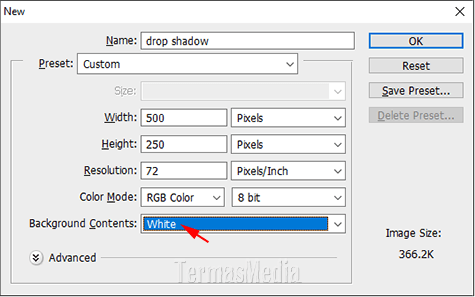
Jalankan aplikasi Adobe Photoshop dan buat dokumen baru dengan warna latar (background) putih menggunakan menu File > New....
Buat konten (obyek) berupa teks menggunakan Horiontal Type Tool, misalnya teks "topikit.com" di layer, gunakan font Arial atau jenis font lainnya dan ubah ukuran font ke 72 pt atau ke ukuran berapapun yang Anda ingin.

Di bagian paling bawah panel, klik ikon Add a layer style (1) dan kemudian pilih Drop Shadow... (2).

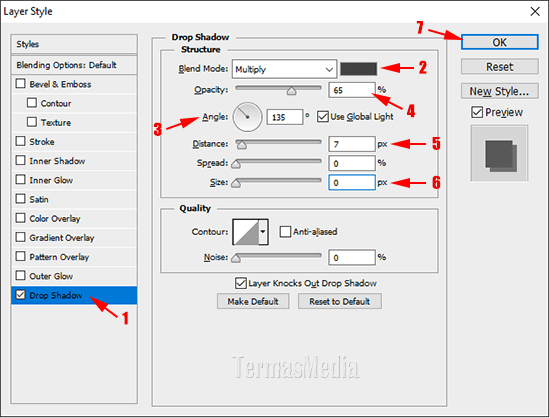
Di kotak dialog Layer Style yang muncul, pastikan kotak centang Drop Shadow telah dicentang (1), di bagian Structure, ubah warna bayangan dengan nilai warna heksadesimal #434242 (2), atur Angle ke 135o (3), Opacity ke 65 % (4), Distance ke 7 px (5), Size ke 0 px (6) atau Anda dapat menentukan sendiri nilai pengaturan untuk mendapat efek bayangan (shadow) yang berbeda dan kemudian klik tombol OK (7).
Berikut ini adalah hasil akhir penggunaan atau pemberian efek Drop Shadow untuk konten teks di layer. Bila Anda menentukan nilai pengaturan berbeda dari contoh yang diberikan, maka hasilnya juga berbeda.