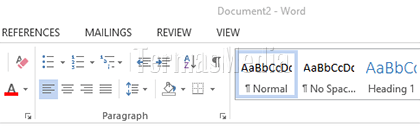
Menampilkan tab developer Microsoft Word
Menampilkan Tab Developer Microsoft Word
Versi terkini Microsoft Office hadir dengan desain dan tampilan yang semakin baik dan memikat. Dibandingkan dengan Microsoft Office versi sebelumnya, misalnya Microsoft Office 2003, Anda mungkin masih ingat bagaimana perintah disusun dalam bentuk daftar menu drop-down (menu tarik ke bawah). Versi terkini Microsoft Office sudah meninggalkan penggunaan daftar menu drop-down dan menggantinya dengan ribbon (pita). Ribbon disusun dalam tab-tab dan setiap tab berisi kumpulan perintah dengan visual ikon (icon) atau label atau keduanya.

Menampilkan tab DEVELOPER di Microsoft Word

Ketika Anda menjalankan aplikasi Microsoft Office versi terkini, misalnya Microsoft Office Word 2013, akan terlihat tab-tab berupa label dengan huruf kapital. Namun tidak seluruh tab dan daftar perintah ditampilkan. Anda masih bisa mengkonfigurasi untuk menambah tab yang belum ditampilkan atau menambahkan perintah baru di masing-masing tab. Salah satu tab yang belum ditampilkan saat aplikasi pertama kali dibuka adalah tab DEVELOPER.

Tab DEVELOPER ini ditujukan untuk pengguna tingkat lanjut karena berisi perintah terkait penulisan macros, menjalankan macros, penggunaan perintah XML, penggunaan ActiveX controls, pembuatan aplikasi dengan program Microsoft Office, penggunaan form controls di Microsoft Excel, bekerja dengan ShapeSheet di Microsoft Visio, pembuatan new shapes dan stencils di Microsoft Visio dan juga penulisan kode Microsoft Visual Basic.

Cara menampilkan tab DEVELOPER di paket aplikasi Microsoft Office berlaku sama, baik untuk Microsoft Office Word, Microsoft Office Excel, Microsoft Office PowerPoint, Microsoft Office Access, Microsoft Office Visio dan lainnya. Berikut ini adalah cara menampilkan tab DEVELOPER di Microsoft Office Word 2013:

Jalankan aplikasi Microsoft Office Word dan klik File untuk menampilkan daftar opsi yang lain.

Menampilkan tab DEVELOPER di Microsoft Word

Klik Options yang terletakĀ di bagian paling bawah untuk menampilkan kotak dialog Word Options.

Menampilkan tab DEVELOPER di Microsoft Word

Dari jendela Word Options yang muncul, klik tab Customize Ribbon. Di area paling kanan dari kotak dialog Word Options, pastikan Anda memilih Main Tabs di kotak drop-down berlabel Customize the Ribbon, beri tanda centang di kota centang (check box) berlabel Developer dan akhiri dengan menekan tombol OK.

Menampilkan tab DEVELOPER di Microsoft Word

Tab DEVELOPER sekarang telah ditambahkan di ribbon (pita) Microsoft Office Word.

Menampilkan tab DEVELOPER di Microsoft Word

PRODUK TOKO GERZAL

Fosi Audio SP601 Passive Bookshelf Speaker 2 Way 6.5 Inch Woofers Inch HiFi
Fosi Audio SP601 Passive Bookshelf Speaker 2 Way ...
Rp 4.607.800
Fosi Audio BT20A MAX Power Amplifier HiFi Bluetooth Stereo PFFB Feedback
Fosi Audio BT20A MAX Power Amplifier HiFi Bluetooth ...
Rp 2.989.600
(5/5)
Fosi Audio K7 Amplifier Headphone Hi-Fi Gaming DAC Bluetooth LCD Display
Fosi Audio K7 Amplifier Headphone Hi-Fi Gaming DAC ...
Rp 2.545.900
(5/5)
Fosi Audio SW10 Active Speaker Subwoofer HiFi 10 Inch Driver Smart DSP 200W
Fosi Audio SW10 Active Speaker Subwoofer HiFi 10 Inch ...
Rp 4.623.300
(5/5)

Untuk daftar lengkap produk, kunjungi toko online kami, GERZAL, di marketplace Shopee, Tokopedia, dan TikTok Shop.
Harga produk di setiap marketplace berbeda-beda dan dapat berubah sewaktu-waktu.
Gunakan aplikasi saat berbelanja untuk mendapatkan potongan harga produk dan ongkos kirim, bahkan ongkos kirim gratis untuk wilayah tertentu.