Membuat background texture di slide Microsoft PowerPoint
Membuat Background Texture Di Slide Microsoft PowerPoint
Ketika membuat presentasi dengan Microsoft PowerPoint, Anda tentu berharap bahwa presentasi yang dihasilkan akan bagus dan profesional. Memanfaatkan tampilan background slide default bawaan Microsoft PowerPoint tentu kurang memuaskan dan terkesan standar. Anda mungkin akan mencoba mengeksplorasi untuk menghasilkan tampilan yang jauh lebih baik.

Microsoft PowerPoint sebenarnya telah menyediakan fitur untuk menghasilkan tampilan background slide yang lebih dari sekedar standar. Namun Anda perlu mengeksplorasi dan memanfaatkan mana yang sesuai dengan presentasi yang Anda buat. Sebagai contoh, Anda dapat memanfaatkan warna, gambar atau tekstur sebagai background slide.

Baca artikel Menambahkan Atau Menyisipkan Gambar Latar (background image) Ke Slide Microsoft PowerPoint

Yang perlu diperhatikan di sini adalah bahwa background slide diupayakan agar tidak mengaburkan warna teks atau gambar di slide dan tetap mempertahankan kontras. Berikut ini adalah cara mengubah background slide menjadi tekstur agar tampilan presentasi menjadi lebih bagus dan profesional:

Jalankan aplikasi Microsoft PowerPoint terlebih dahulu. Anda dapat memperhatikan di slide pertama bahwa background slide secara default adalah berwarna putih polos.

Membuat background texture di slide PowerPoint

Klik kanan tombol mouse di area luar border yang mengelilingi image dan teks yang telah dibuat untuk menampilkan menu pintas (shortcut menu) dan kemudian pilih Format Background...

Membuat background texture di slide PowerPoint

Di jendela Format Background yang muncul, pastikan Anda berada di tab Fill, pilih tombol radio (radio button) Picture or texture fill dan kemudian beri tanda centang di kotak centang (check box) Tile picture as texture.

Membuat background texture di slide PowerPoint

Klik kota tarik turun (drop-down box) Texture, pilih tekstur yang telah tersedia di Microsoft PowerPoint. Contoh ini menggunakan tekstur Stationery.

Membuat background texture di slide PowerPoint

Setelah memilih salah satu tekstur yang digunakan sebagai background slide, klik tombol Apply to all dan Close untuk mengakhiri.  Background slide sekarang telah berubah dan menggunakan tekstur yang Anda pilih.

Membuat background texture di slide PowerPoint

PRODUK TOKO GERZAL

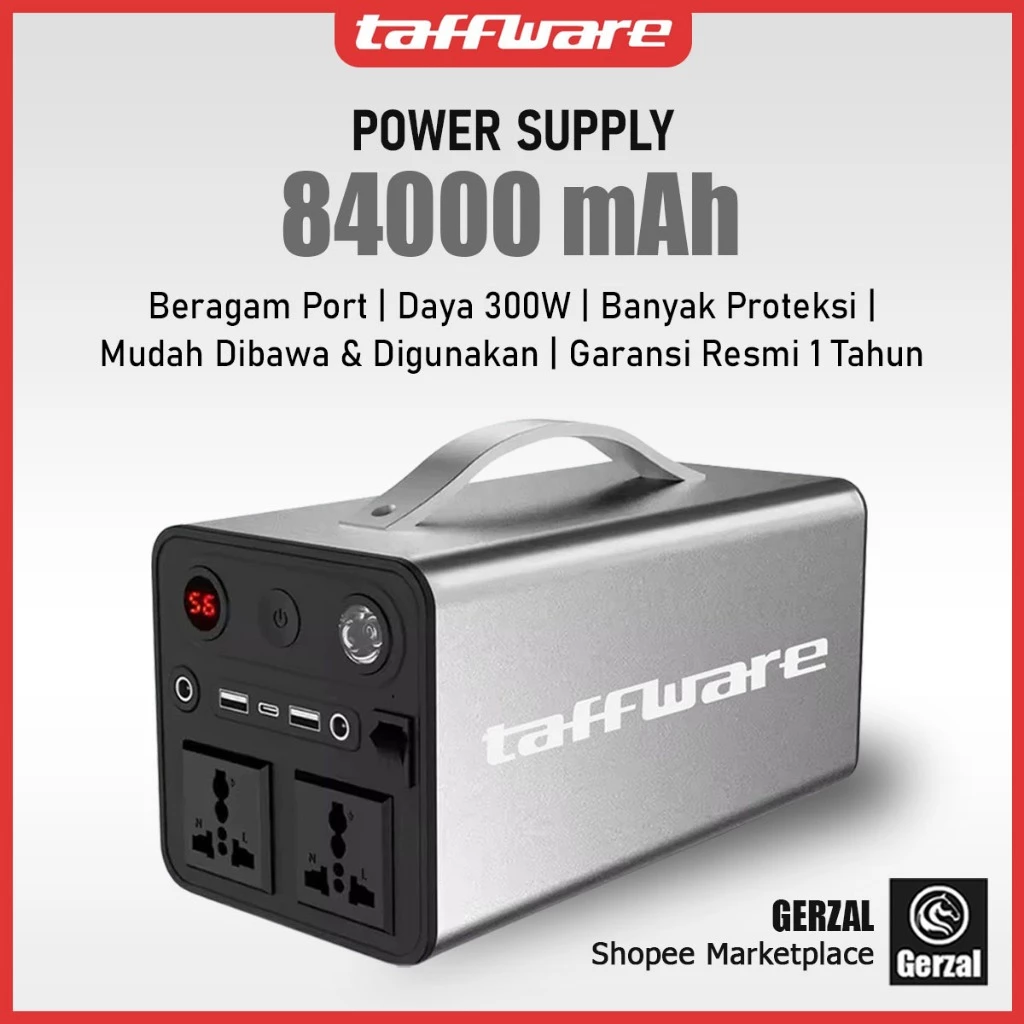
Taffware Power Supply Station Generator Portable 84000mAh 300W - OKD320A
Taffware Power Supply Generator Portable 84000mAh 300W ...
Rp 1.947.600
(4.9/5)
Fosi Audio Amplifier Bluetooth 5.0 HiFi 2.1 Channel 165x2+350W TPA3255 - BT30D PRO-MAX
Fosi Audio BT30D PRO Amplifier Bluetooth 5.0 HiFi 2.1 Channel ...
Rp 1.787.500
(5/5)
Fosi Audio BT20A PRO Amplifier Bluetooth 5.0 Treble and Bass 300W x2 TPA3255
Fosi Audio BT20A PRO Amplifier Bluetooth 5.0 Treble and Bass ...
Rp 1.491.600
(5/5)
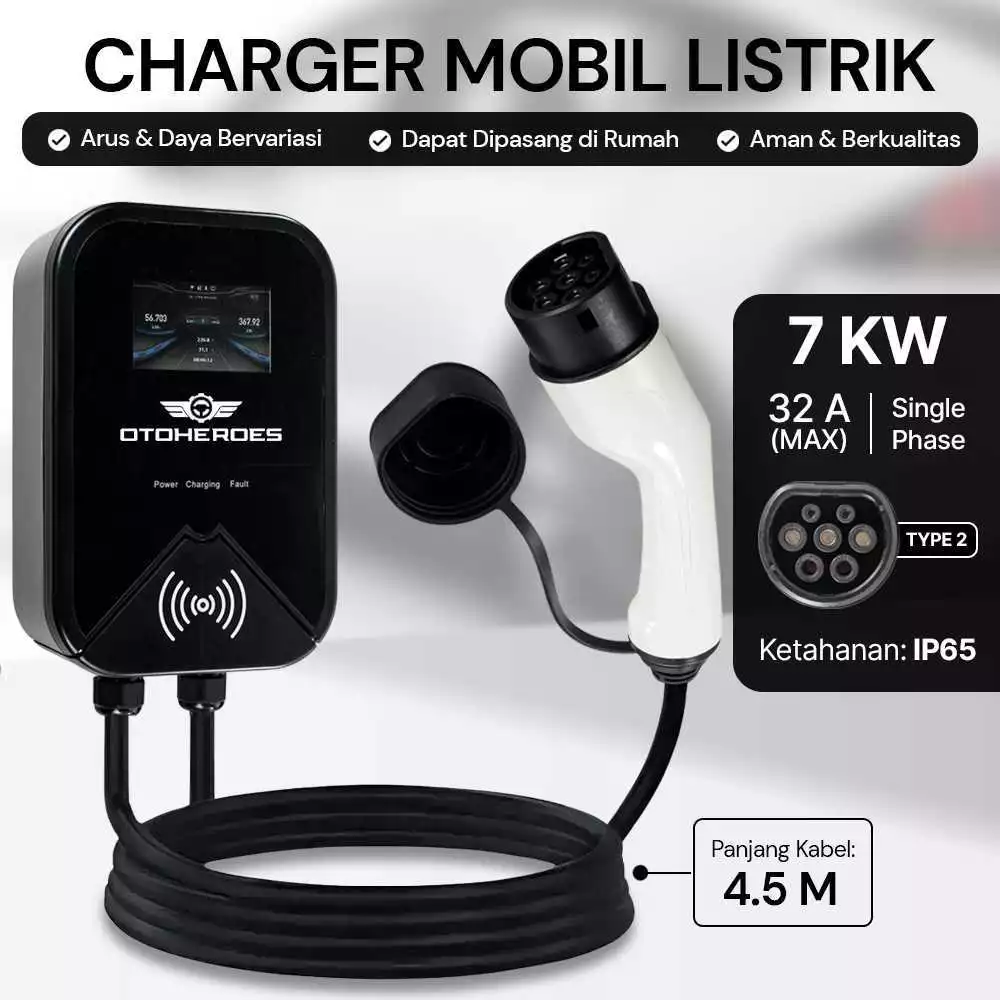
OTOHEROES Charger Mobil Listrik EV Swipe Card Type2 Female AC Charging - PG01
OTOHEROES Charger Mobil Listrik EV Swipe Card Type2 Female ...
Rp 3.239.600
(5/5)

Untuk daftar lengkap produk, kunjungi toko online kami, GERZAL, di marketplace Shopee, Tokopedia, dan TikTok Shop.
Harga produk di setiap marketplace berbeda-beda dan dapat berubah sewaktu-waktu.
Gunakan aplikasi saat berbelanja untuk mendapatkan potongan harga produk dan ongkos kirim, bahkan ongkos kirim gratis untuk wilayah tertentu.