Membuat hyperlink link mengarah ke halaman tertentu di dokumen Microsoft Word yang sama
Membuat Hyperlink Link Mengarah Ke Halaman Tertentu Di Dokumen Microsoft Word Yang Sama
Hyperlink, selain digunakan sebagai link yang mengarah (menuju) ke halaman sebuah website dan dokumen tertentu, juga dapat digunakan sebagai link yang mengarah ke bagian tertentu di dokumen yang sama. Hyperlink seperti ini dapat dimanfaatkan untuk membuat daftar isi dan pembaca dapat langsung menuju ke bagian tertentu dokumen yang diinginkan. Hyperlink yang mengarah ke bagian tertentu di dokumen yang sama dapat dilakukan dengan memanfaatkan heading atau bookmark.

Apabila menggunakan heading, Anda perlu memformat teks tertentu yang dituju dengan style heading, sedangkan kalau menggunakan bookmark, Anda perlu membuat bookmark pada teks tertentu yang dituju. Berikut ini adalah langkah-langkah untuk membuat hyperlink di aplikasi Microsoft Office Word 2013 yang mengarah ke bagian tertentu di dokumen yang sama dengan memanfaatkan bookmark yang telah dibuat sebelumnya:

Baca artikel:

Buat bookmark (penanda elektronik yang mengacu ke teks spesifik) terlebih dahulu untuk teks yang akan dituju dengan menyorot (block) teks tertentu yang akan dijadikan bookmark.
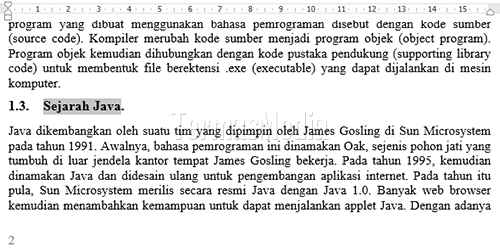
Membuat hyperlink ke bagian tertentu dari dokumen yang sama di word

Pastikan Anda berada di tab INSERT dan kemudian klik tombol Bookmark di kelompok Links.
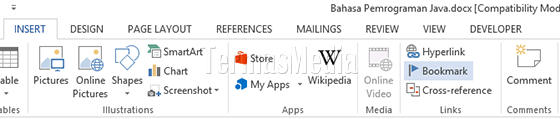
Membuat hyperlink ke bagian tertentu dari dokumen yang sama di word

Dari kotak dialog Bookmark yang muncul, beri nama bookmark di kotak teks berlabel Bookmark name (misalnya, "sejarah_java") dan kemudian tekan tombol Add untuk mengakhiri.

Membuat hyperlink ke bagian tertentu dari dokumen yang sama di word

Buat hyperlink yang nantinya mengarah ke teks bookmark yang telah dibuat sebelumnya dengan menyorot teks yang dipilih (dalam contoh adalah frase "Sejarah Java" pada daftar isi).

Membuat hyperlink ke bagian tertentu dari dokumen yang sama di word

Pastikan Anda berada di tab INSERT dan kemudian klik tombol Hyperlink di kelompok Links.
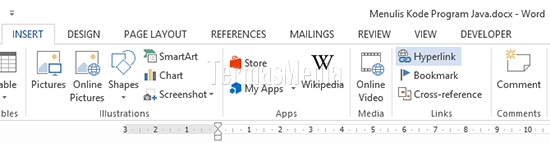
Membuat hyperlink ke bagian tertentu dari dokumen yang sama di word

Dari kotak dialog Insert Hyperlink yang muncul, pilih Place in This Dosument yang ada di daftar Link to, kemudian pilih bookmark yang telah dibuat sebelumnya (sejarah_java) dan kemudian akhiri dengan menekan tombol OK.
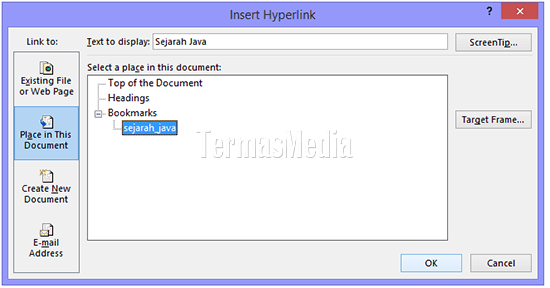
Membuat hyperlink ke bagian tertentu dari dokumen yang sama di word

Sekarang teks "Sejarah Java" telah berubah menjadi hyperlink (link) yang ditandai dengan warna biru dan garis bawah. Apabila diklik dengan menekan dan menahan tombol keyboard Ctrl, langsung mengarah (melompat) ke bagian tertentu di dokumen yang sama (ke bagaian teks bookmark "Sejarah Java" yang telah dibuat sebelumnya).

Membuat hyperlink ke bagian tertentu dari dokumen yang sama di word

PRODUK TOKO GERZAL

Murah Fosi Audio SP601 Passive Bookshelf Speaker 2 Way 6.5 Inch Woofers Inch HiFi
Fosi Audio SP601 Passive Bookshelf Speaker 2 Way ...
Rp 4.607.800
Murah Fosi Audio BT20A MAX Power Amplifier HiFi Bluetooth Stereo PFFB Feedback
Fosi Audio BT20A MAX Power Amplifier HiFi Bluetooth ...
Rp 2.989.600
(5/5)
Murah Fosi Audio K7 Amplifier Headphone Hi-Fi Gaming DAC Bluetooth LCD Display
Fosi Audio K7 Amplifier Headphone Hi-Fi Gaming DAC ...
Rp 2.545.900
(5/5)
Murah Fosi Audio SW10 Active Speaker Subwoofer HiFi 10 Inch Driver Smart DSP 200W
Fosi Audio SW10 Active Speaker Subwoofer HiFi 10 Inch ...
Rp 4.623.300
(5/5)

Untuk daftar lengkap produk, kunjungi toko online kami, GERZAL, di marketplace Shopee, Tokopedia, dan TikTok Shop.
Harga produk di setiap marketplace berbeda-beda dan dapat berubah sewaktu-waktu.
Gunakan aplikasi saat berbelanja untuk mendapatkan potongan harga produk dan ongkos kirim, bahkan ongkos kirim gratis untuk wilayah tertentu.