

Software apapun, baik aplikasi maupun sistem operasi, bila telah tersedia versi terbaru, Anda sangat dianjurkan untuk melakukan update sesegera mungkin. Demikian juga dengan sistem operasi Microsoft Windows 10, Microsoft sangat menganjurkan untuk melakukan update bila versi terbaru sudah tersedia. Di Microsoft Windows 10 sendiri telah ada fitur untuk melakukan update dengan sangat mudah.
Update sangat penting untuk Windows 10. Dengan update, Microsoft melakukan perbaikan pada celah keamanan yang telah ditemukan di build Windows 10 sebelumnya, melakukan peningkatan atau penyempurnaan fitur yang telah ada atau melakukan penambahan fitur-fitur baru. Bila Anda ingin Windows 10 aman, mendapatkan manfaat dari peningkatan fitur atau benambahan fitur baru, Anda perlu melakukan update.
Meskipun update sangat dianjurkan, namun tidak semua update akan berakhir baik untuk Windows 10. Terkadang, Windows 10 justru bermasalah setelah selesai melakukan update. Hal ini bisa disebabkan banyak faktor, misalnya driver yang tidak kompatibel, perangkat tertentu yang tidak lagi support, adanya bug baru di update terbaru dan lain sebagainya.
Bila ada masalah pada Windows 10 setelah selesai menginstal (install) update, Anda juga dapat menghapus kembali (uninstall) update tersebut. Windows 10 menyediakan fitur yang memberi kemudahan kepada Anda untuk menghapus update yang telah dilakukan. Ada beberapa cara menghapus update di Windows 10. Berikut ini adalah cara termudah untuk menghapus update di Windows 10:
Klik tombol Start yang ada di sudut kiri bawah dan kemudian klik ikon Settings (gambar gear). Di jendela Windows Settings yang muncul, klik Update & Security (Windows Update, recovery, backup).

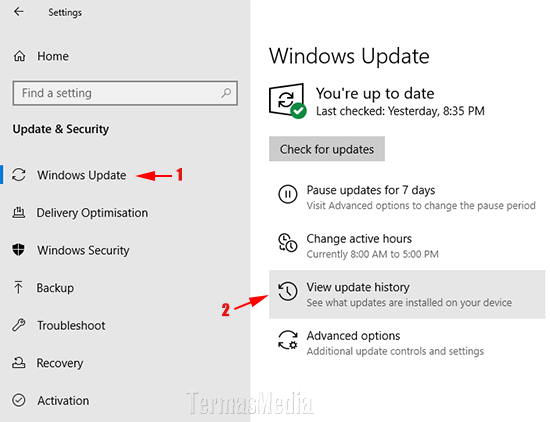
Di jendela Settings - Update & Security, pastikan Anda telah berada di tab Windows Update (1) dan kemudian klik tombol View update history (2).
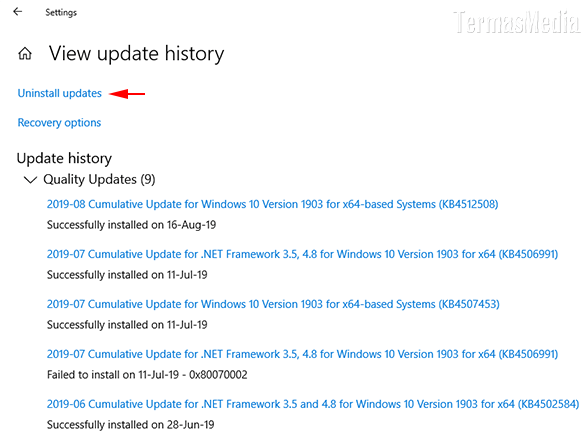
Di jendela Settings - View update history, klik tautan (link) Uninstall updates.
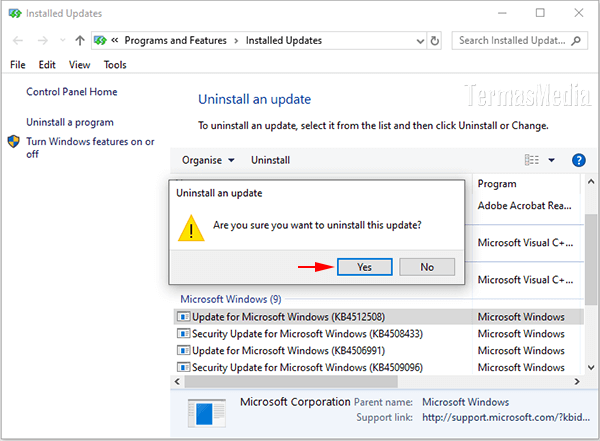
Di jendela Install Updates yang muncul, tentukan update yang ingin dihapus atau diuninstal (1) dan kemudian klik tombol Uninstall (2).

Di kotak dialog Uninstall an update yang muncul, klik tombol Yes untuk mulai menghapus (uninstall) update di Windows 10.