Menyertakan gridlines heading agar tercetak di lembar kerja workbook worksheet sheet Microsoft Excel
Mencetak Lembar Kerja Microsoft Excel Dengan Menyertakan Gridlines Dan Heading
Saat bekerja dengan aplikasi Microsoft Excel, Anda diberi lembar kerja (worksheet) dengan tampilan gridlines yaitu perpotongan kolom dan baris serta heading berupa huruf kapital untuk kolom dan angka untuk baris. Gridlines dan headings ini memiliki peran yang sangat penting di Microsoft Excel.

Secara sederhana, gridlines membantu tetap pada jalur baris atau kolom yang diinginkan, sedangkan headings membantu mengidentifikasi atau menemukan nilai di sel. Headings juga berperan sangat penting ketika mengunakan formula dan fungsi di Microssoft Excel.

Baca artikel 4 Cara Menyembunyikan Dan Menampilkan Gridlines Di Excel

Ketika lembar kerja Excel dicetak, secara default, gridlines dan headings tidak dicetak. Namun, semua tergantung preferensi Anda untuk perlu atau tidak menyertakan gridlines dan headings ketika lembar kerja (worksheet) Excel dicetak. Anda dapat mengatur apakah gridlines atau headings disertakan untuk dicetak atau tidak.

Baca artikel:

Hasil mencetak dengan menyertakan gridlines dan headings menyerupai atau sama persis dengan apa yang Anda lihat di layar (display screen) sehingga data lebih mudah dibaca. Berikut ini adalah cara menyertakan gridlines dan headings ketika mencetak lembar kerja Microsoft Excel:

1. Melalui ribbon Microsotf Excel.

Ini adalah cara yang paling cepat dan mudah. Jalankan aplikasi Microsoft Excel dan buka lembar kerja baru atau dokumen Excel. Pastikan Anda berada di tab Page Layout (1) dan di bagian Gridlines dan Headings, beri tanda centang di kotak centang (check box) Print.

Menyertakan gridlines dan headings ketika mencetak lembar kerja Microsoft Excel

2. Melalui kotak dialog Page Setup.

Pastikan Anda berada di tab Page Layout (1) dan kemudian klik tombol Print Titles (2).

Menyertakan gridlines dan headings ketika mencetak lembar kerja Microsoft Excel

Di kotak dialog Page Setup yang muncul, klik pada tab Sheet, beri tanda centang di kotak centang (check box) Gridlines (1) dan Row and column heading (2) dan kemudian akhiri dengan mengklik tombol OK (3).

Menyertakan gridlines dan headings ketika mencetak lembar kerja Microsoft Excel

Untuk melihat hasilnya, klik menu File dan pilih Print. Anda dapat memperhatikan gridlines dan headings ikut disertakan ke dalam pencetakan lembar kerja Microsoft Excel.

Menyertakan gridlines dan headings ketika mencetak lembar kerja Microsoft Excel

PRODUK TOKO GERZAL

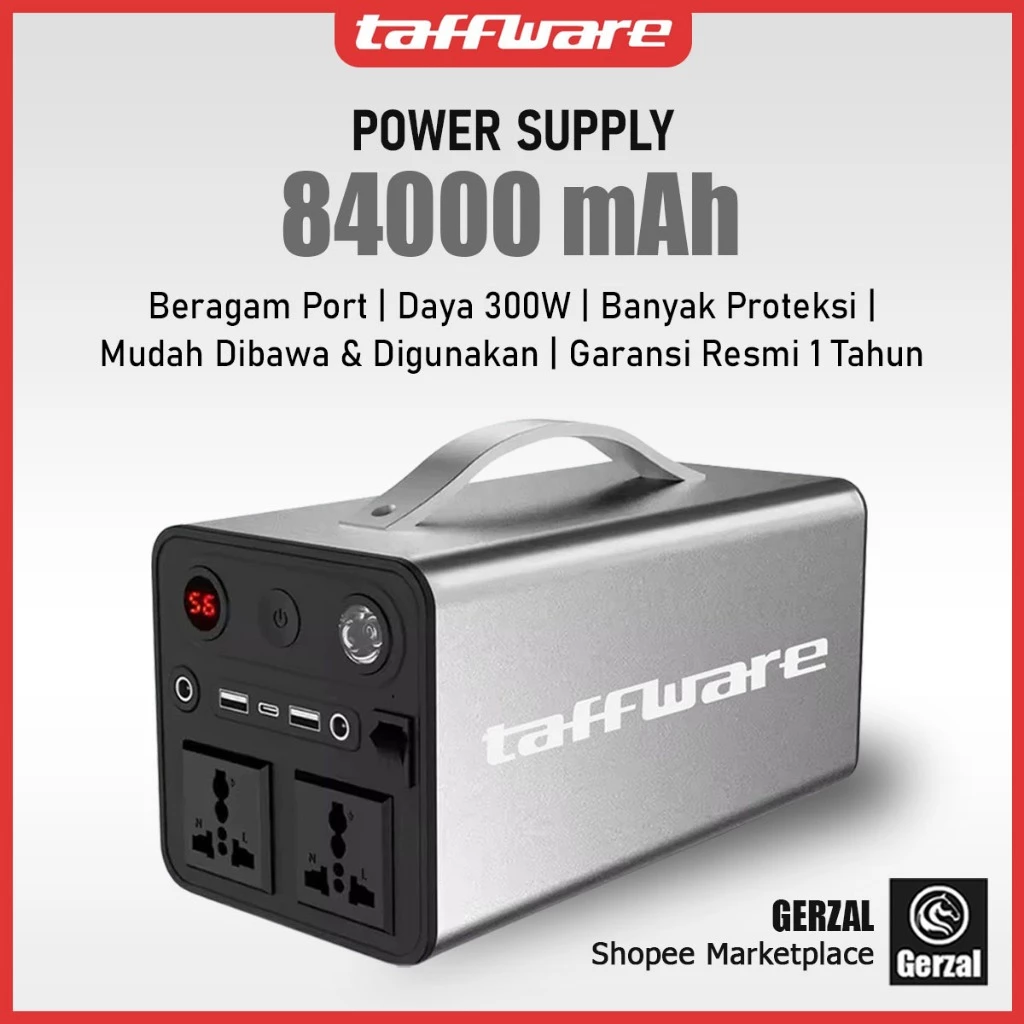
Taffware Power Supply Station Generator Portable 84000mAh 300W - OKD320A
Taffware Power Supply Generator Portable 84000mAh 300W ...
Rp 1.928.600
(4.9/5)
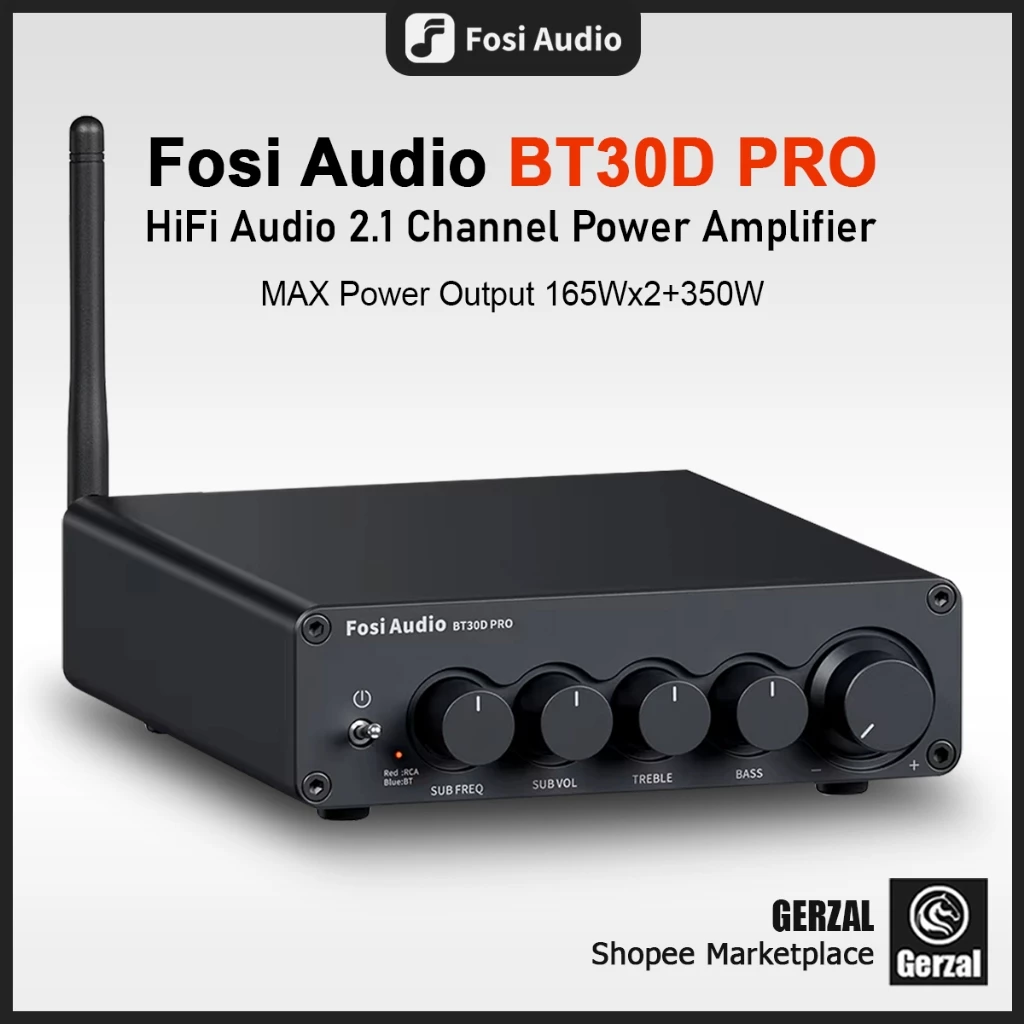
Fosi Audio Amplifier Bluetooth 5.0 HiFi 2.1 Channel 165x2+350W TPA3255 - BT30D PRO-MAX
Fosi Audio BT30D PRO Amplifier Bluetooth 5.0 HiFi 2.1 Channel ...
Rp 1.757.900
(5/5)
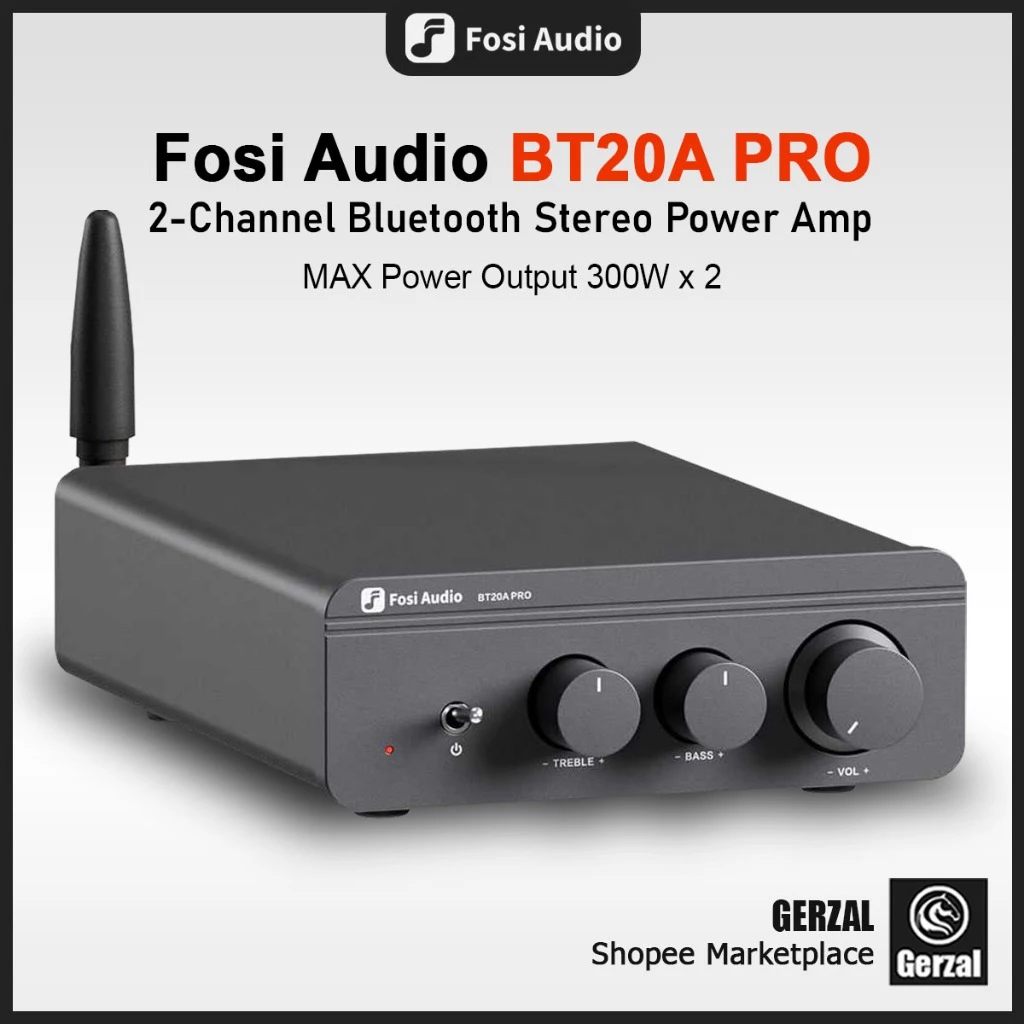
Fosi Audio BT20A PRO Amplifier Bluetooth 5.0 Treble and Bass 300W x2 TPA3255
Fosi Audio BT20A PRO Amplifier Bluetooth 5.0 Treble and Bass ...
Rp 1.465.700
(5/5)
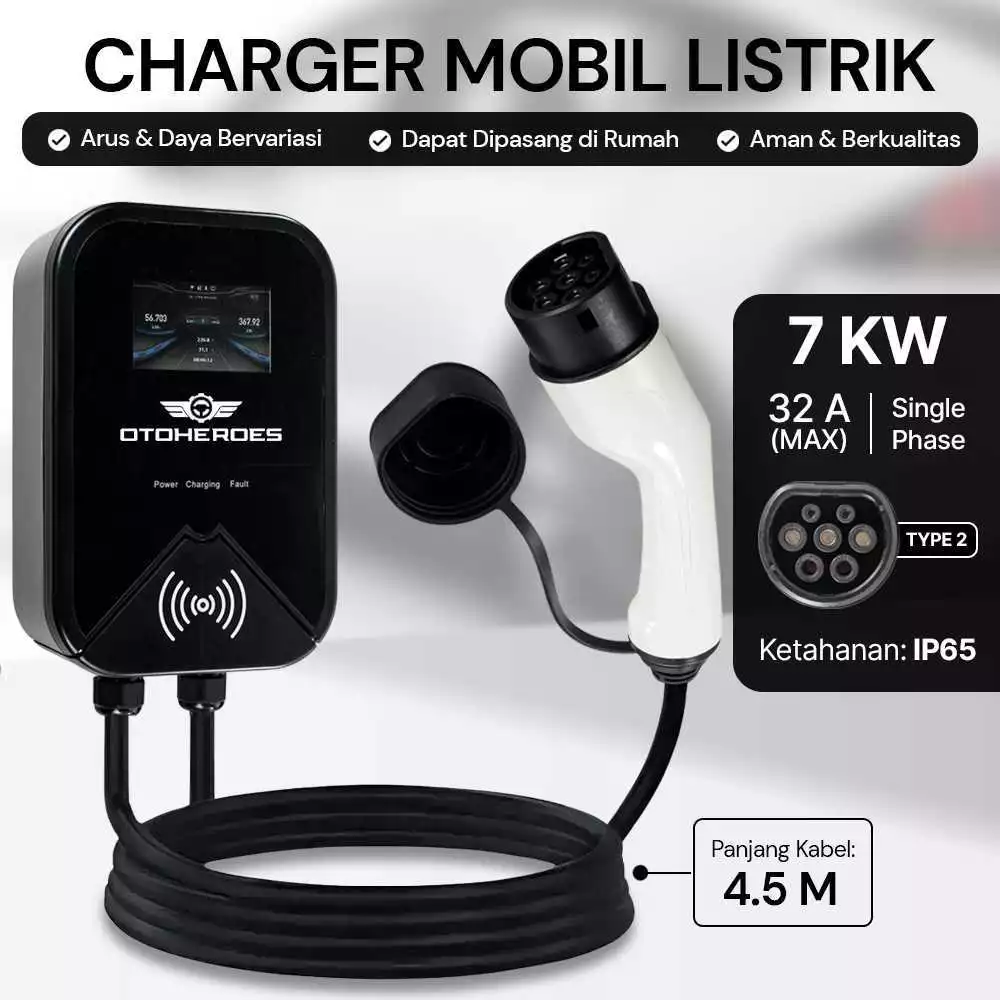
OTOHEROES Charger Mobil Listrik EV Swipe Card Type2 Female AC Charging - PG01
OTOHEROES Charger Mobil Listrik EV Swipe Card Type2 Female ...
Rp 3.239.600
(5/5)

Untuk daftar lengkap produk, kunjungi toko online kami, GERZAL, di marketplace Shopee, Tokopedia, dan TikTok Shop.
Harga produk di setiap marketplace berbeda-beda dan dapat berubah sewaktu-waktu.
Gunakan aplikasi saat berbelanja untuk mendapatkan potongan harga produk dan ongkos kirim, bahkan ongkos kirim gratis untuk wilayah tertentu.