

Sebenarnya, Recycle Bin merupakan fasilitas atau fitur penyelamat dari proses menghapus file atau folder tanpa sengaja yang disediakan Microsoft Windows. Maksud dari fitur penyelamat di sini adalah Anda masih bisa membatalkan file atau folder yang terhapus tanpa sengaja dengan cara melakukan proses restore file atau folder di Recycle Bin.
Baca artikel:
- Mengubah Ukuran Penyimpanan Maksimum Recycle Bin Di Windows
- Menyembunyikan Atau Menghapus Ikon Recycle Bin Dari Desktop Windows
Adakalanya, Anda sangat yakin dengan file atau folder yang dihapus sehingga tidak perlu lagi disimpan di Recycle Bin. Recycle Bin juga menyediakan opsi agar file atau folder yang dihapus tidak perlu disimpan di Recycle Bin. Bila telah yakin bahwa file atau folder sudah tidak diperlukan dan ingin dihapus secara permanen, Anda dapat mengubah opsi melalui properties Recycle Bin. Berikut ini adalah caranya:
Baca artikel:
- Memulihkan Atau Mengembalikan File Excel Yang Belum Disimpan
- Menghapus File Di Folder Downloads Microsoft Windows Secara Otomatis
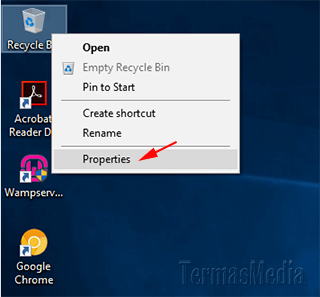
Klik kanan tepat di ikon Recycle Bin yang ada di desktop untuk menampilkan menu pintas dan kemudian klik atau pilih Properties.
Jendela Recycle Bin Properties ditampilkan. Untuk menghapus permanen file atau folder yang ada di salah satu drive tanpa perlu menyimpan di Recycle Bin, pilih salah satu drive, misalnya Data (D) untuk disorot (1), klik tombol radio (radio button) Don't move files to the Recycle Bin. Remove files immediately when deleted (2) untuk mengaktifkannya, beri tanda centang di kotak centang (check box) Display delete confirmation dialoque (3), klik tombol Apply (4) dan kemudian tombol Close (5).
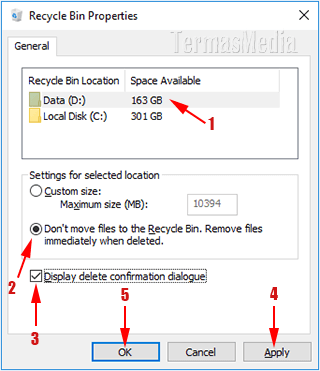
Sekarang, setiap kali Anda menghapus file atau folder di drive Data (D), file atau folder tersebut langsung dihapus tanpa menyimpan terlebih dahulu di Recycle Bin. Bila Anda juga ingin agar file atau folder terhapus langsung dari drive C, Anda dapat mengulangi langkah-langkah di atas.