
Bagi pengguna lama Windows, tampilan yang sama mungkin terlihat hambar dan kurang menarik. Mungkin ada keinginan Anda untuk mengubah atau mengganti satu atau lebih folder tempat Anda menyimpan file-file penting. Di Windows, Anda dapat menyesuaikan ikon folder dengan ikon lain yang disediakan Windows atau ikon Anda sendiri. Sejak zaman Windows XP, Windows memiliki opsi untuk mengubah ikon folder.
Baca artikel:
- Mencari File Atau Folder Dengan Cepat Di File Explorer
- Menyeleksi Atau Menyorot Banyak File Dan Folder Di Windows
Memiliki ikon folder yang unik dapat membantu mengenali lebih cepat folder yang sedang dicari. Namun demikian, banyak pengguna Windows yang menerima ikon default folder tanpa mencoba memanfaat fitur mengubah atau mengganti ikon folder yang praktis di Windows. Berikut ini adalah cara mengubah ikon folder di Microsoft Windows:
Jalankan atau buka File Explorer, klik kanan mouse pada folder yang ikonnya ingin diubah untuk menampilkan menu pintas dan kemudian pilih Properties.

Di kotak dialog [nama-folder] Properties yang muncul, pastikan Anda berada di tab Customize (1) dan kemudian klik tombol Change Icon... (2).

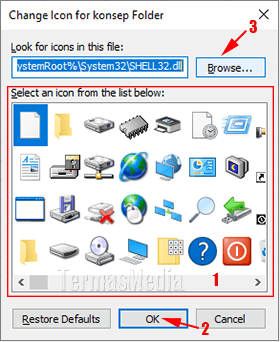
Di kotak dialog Change icon for [nama-folder] Folder yang muncul, Anda dapat memilih ikon dari daftar ikon yang ditampilkan (1) dan kemudian klik tombol OK (2) atau klik tombol Browse... (3) untuk menggunakan ikon sendiri.
Di kotak dialog Change icon for [nama-folder] Folder yang muncul, tentukan folder atau direktori tempat ikon berada (1), pilih ikon yang akan digunakan (2) dan kemudian klik tombol Open (3). Anda diarahkan kembali ke kotak dialog Change icon for [nama-folder] Folder sebelumnya, klik tombol OK dan kemudian ke kotak dialog [nama-folder] Properties, klik tombol Apply dan OK.