


Sebenarnya, nama komputer bisa apa saja. Komputer yang menjadi bagian jaringan harus memiliki nama unik. Jika ada dua atau lebih komputer dengan nama sama, akan terjadi masalah komunikasi dan konflik. Jika ini terjadi, berbagi pakai file dan sumber daya lain tidak dapat dilakukan. Biasanya, administrator jaringan akan menentukan nama komputer dengan pola nama tertentu agar tetap unik satu sama lain dan dapat diidentifikasi penggunanya.
Baca artikel:
- Mengubah Nama Komputer Di Windows Menggunakan PowerShell
- Mengubah Nama Komputer Di Sistem Operasi Windows 7
Ada beberapa cara merubah atau mengganti nama komputer di Windows. Anda bisa menggunakan Windows Settings atau System Properties. Manapun cara yang digunakan, Anda akan diminta untuk melakukan restart komputer. Restart komputer dimaksudkan agar nama baru komputer dapat langsung digunakan. Berikut ini cara merubah atau mengganti nama komputer di Microsoft Windows.
Baca artikel Menemukan Nama Komputer Di Microsoft Windows
1. Melalui Windows Settings.
Cara ini mungkin yang akan digunakan bila Anda memiliki komputer Windows 10. Merubah atau mengganti nama komputer melalui Windows Settings cukup mudah. Klik kanan pada tombol Start (1) dan kemudian pilih System (2).

Di jendela Settings - System yang terbuka, pastikan Anda telah berada di tautan About (1), di bagian Device specifications, klik tombol Rename this PC (2).

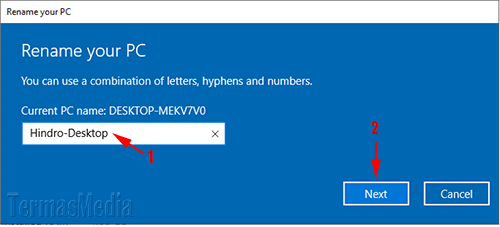
Di kotak dialog Rename your PC yang muncul, ketikkan nama baru untuk komputer Anda (1) dan kemudian klik tombol Next (2). Di kotak dialog berikutnya, Anda diminta untuk melakukan restart komputer. Restart komputer untuk menggunakan nama baru ini.
2. Melalui System Properties
Untuk membuka kotak dialog System Properties, Anda bisa melalui Control Panel. Ini adalah cara pintas untuk membuka kotak dialog System Properties. Di taskbar Windows, klik ikon Type here to search (1), di kotak pencarian (search box), ketikkan "sysdm.cpl" (2) dan kemudian klik hasil pencarian yang ditampilkan (3).

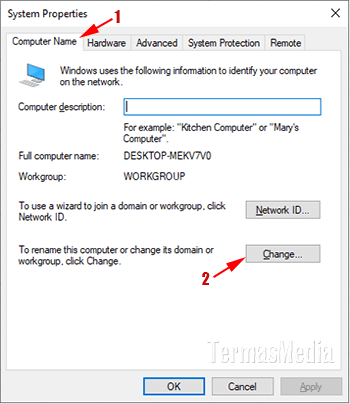
Di kotak dialog System Properties yang muncul, di tab Computer Name (1), klik tombol Change (2).
Di kotak dialog Computer Name/Domain Changes yang muncul, ketik nama baru di kotak teks (text box) Computer name (1) dan kemudian klik OK (2). Di kotak dialog berikutnya, Anda diminta untuk melakukan restart komputer. Restart komputer untuk menggunakan nama baru ini.