
Ketika berselancar di internet, Anda pasti menjumpai artikel yang di dalamnya terdapat gambar, sangat jarang artikel di web hanya berupa teks saja. Gambar di dalam artikel mempunyai peranan sangat penting. Di artikel tutorial misalnya, gambar dapat memperjelas tulisan yang ada sebelum atau sesudahnya. Gambar membantu pengunjung memahami atau mencerna isi dengan lebih baik agar terhindar dari kebingungan.
Gambar yang terdapat di artikel tutorial umumnya diambil langsung dari area tertentu program atau aplikasi yang menjadi obyek bahasan. Di Microsoft Windows, Anda dapat mengambil screenshot (gambar tangkapan layar) dengan banyak cara, baik melalui aplikasi bawaan (Windows built-in application) seperti Snipping tool atau melalui tombol keyboard. Dari sekian cara yang disediakan Windows, Snipping tool menjadi favorit penulis karena mempunyai fleksibiltas.
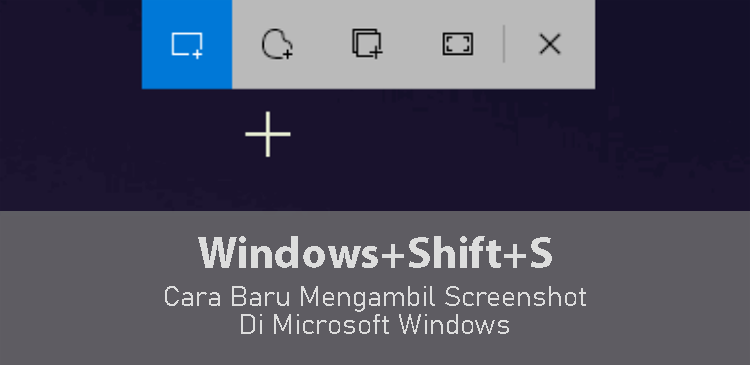
Fitur Snipping tool mulai diperkenalkan di Microsoft Windows Vista dan tetap disertakan di Microsoft Windows 10 dengan sejumlah peningkatan fitur. Untuk penggunaan keyboard, Windows menyediakan tombol dan beberapa kombinasi tombol untuk mengambil screenshot. Anda dapat menggunakan tombol PrtScn (Print Screen), ALT+PrtScn, Windows+PrtScn, Windows+Alt+PrtScn dan kombinasi tombol keyboard terbaru yang mulai ada di Microsoft Windows 10 Fall Creators Update yaitu Windows+Shift+S.
Penggunaan tombol keyboard Windows+Shift+S cukup mudah. Penekanan kombinasi tombol Windows+Shift+S secara bersama-sama akan memicu lapisan warna abu-abu di layar komputer. Anda cukup mengklik mouse di titik awal seleksi gambar dan kemudian drag mouse ke area tertentu layar yang ingin diseleksi dan setelah itu lepaskan. Dengan demikian Anda sudah mengambil screenshot area terseleksi dan menyimpannya ke clipboard. Untuk memastikan bahwa Anda telah mengambil screenshot area terseleksi, buka salah satu aplikasi image editing sepeti Paint 3D dan kemudian paste (Ctrl+V) untuk menampilkan screenshot di area kerja aplikasi Paint 3D.